
Appleマップの店舗登録のやり方 Apple Businessで無料で登録する手順
結論 登録は無料 名前は「Apple Business」に変わっています
Appleマップへの店舗の登録は、Appleが無料のツールとして案内している仕組みで行えます。
以前は「Apple Business Connect」という名前でしたが、現在は「Apple Business」に統合されています。
古い記事やヘルプでは旧名称で書かれていることがありますが、同じ場所に移ります。
必要なのは、Apple Account(旧Apple ID)です。持っていなければ、無料で作れます。パソコンのブラウザでの操作が、いちばん確実です。
iPhoneの利用者が多い地域では、Appleマップで探す人も少なくありません。
Googleマップだけを整えて、Appleマップの情報が古いまま、というお店は意外と多いので、登録しておくだけでも差がつきます。
登録の前に用意するもの
- Apple Account(持っていなければ作成する)
- 正式な店名・会社名
- 住所と、電話番号(新規の登録では必須)
- 営業時間と、お店の種類(カテゴリ)
- WebサイトのURL(任意。Facebook・Instagram・TikTokのページでも可)
- Appleからのメールを受け取れるメールアドレス(apple.comのドメインを受信許可に)
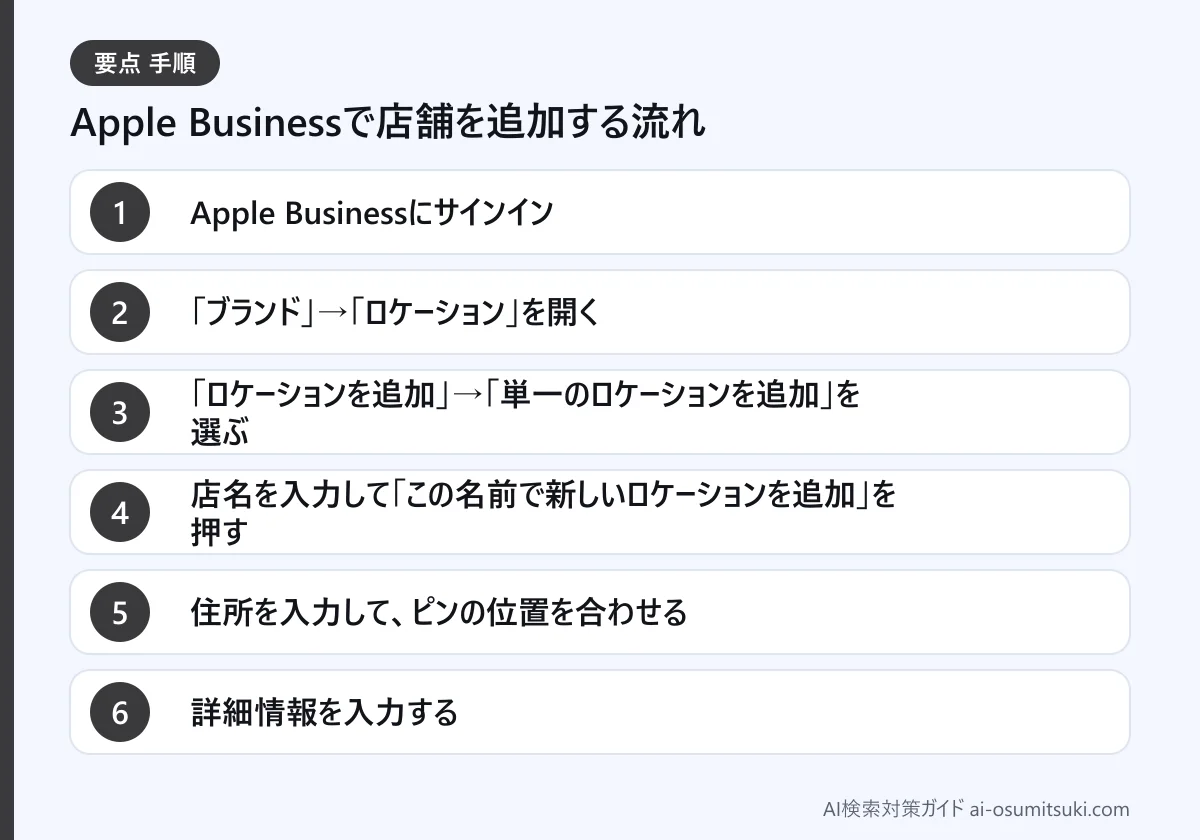
新しい店舗を追加する手順(8ステップ)
- 1Apple Businessにサインインbusiness.apple.com を開き、Apple Accountでサインインします。
- 2「ブランド」→「ロケーション」を開く左側のメニューから。ロケーションは「お店(拠点)」のことです。
- 3「ロケーションを追加」→「単一のロケーションを追加」を選ぶ店舗が1つなら「単一」を選びます(英語表示では Add Location)。
- 4店名を入力して「この名前で新しいロケーションを追加」を押す他の組織がすでに管理している場合も、追加でき、あとで移管を申請できます。
- 5住所を入力して、ピンの位置を合わせる地図をドラッグするか、座標を入力。航空写真で入口を探します。
- 6詳細情報を入力する表示名・主なカテゴリ(必須)・状況・電話番号(必須)・Webサイト(任意)。
- 7営業時間を設定する曜日ごとに。祝日や臨時休業は、あとから設定できます。
- 8ブランドを選び、組織を確認して、審査に送る組織が未確認の場合は、確認の手続きをして審査に進みます。
日本語と英語の表示が混在することがあります。ブラウザの翻訳機能も使えます。
入力する内容の決め方
| 項目 | 入れる内容 | 注意 |
|---|---|---|
| ロケーション名 | 看板・名刺と同じ正式な店名 | 地域名・キーワードを足さない |
| 表示名 | Appleマップに出る名前。通常は店名のまま | 正式名称と違う名前にしない |
| 主なカテゴリ | いちばん中心の業種を1つ(必須) | 追加のカテゴリは、あとから足せる |
| 状況 | 営業中、またはオープン予定 | オープン予定は、6か月以内の日付 |
| 電話番号 | お客様が連絡する番号(新規では必須) | 国・地域の設定も含めて入力 |
| Webサイト | 公式サイトのURL(任意) | SNSのページでも入れられる |
店名や住所は、Googleマップや公式サイトと同じ表記にそろえます。表記が違うと、別のお店と判断されやすくなります。
組織の確認と審査
はじめて登録するときは、組織(会社・お店)の確認が必要になる場合があります。画面の案内に従って確認を行い、Appleの審査に送ります。
審査の結果は、メールで届きます。
- Appleからのメールを受け取れるよう、apple.comのドメインのメールを受信許可にしておく
- 迷惑メールのフォルダも、ときどき確認する
- 審査にかかる時間は、状況によって異なる(数営業日かかることがある)
すでにAppleマップに載っているお店の場合
検索すると、お店がすでにAppleマップに載っていることがあります。その場合は、新しく作る代わりに、そのお店を検索して追加し、持ち主であることを確認します。
- 1ロケーションの追加で、お店を検索して選ぶすでに載っているお店を探し、選択します。
- 2「ロケーションの確認」→「電話確認」を選ぶAppleが記録している電話番号に、着信があります。
- 34桁のコードを入力する着信で伝えられるコードを入力して完了です。
着信先は、Appleが記録している電話番号です。心当たりのない番号の場合は、Apple Businessのサポートに問い合わせます。
他の組織がすでに管理している場合は、「管理の移管をリクエスト」します。事業の許可証や公共料金の請求書などを添付して、理由を具体的に書きます。
審査には、最大で5営業日ほどかかると案内されています。
登録したあとにやること
確認が済むと、お店のページ(プレイスカード)の写真や案内を充実させられます。
予約などの「アクション」や、お知らせ・特典を載せる「ショーケース」といった機能も使えます。
- 営業時間と、特別営業時間(祝日・年末年始)を設定する
- 写真を追加する
- 店名・住所・電話番号が、Google・Bing・公式サイトと同じ表記か確認する
よくある失敗と対処
| 失敗 | 起きること | 対処 |
|---|---|---|
| すでに載っているのに、新しく作る | 重複する | 検索して、既存のお店を追加・確認する |
| ピンが別の建物の上にある | お客様が別の場所に案内される | 航空写真で入口を探し、ピンを合わせる |
| Appleからのメールが届かない | 審査の連絡に気づけない | apple.comを受信許可に。迷惑メールも確認 |
| 電話番号を入れ忘れる | 新規では登録できない | 電話番号は新規の登録では必須 |
登録した情報は、iPhoneのマップなどで使われます。
Googleマップ・Bing・公式サイトの情報とそろえておくと、お客様にも、AI検索にも、同じお店として伝わりやすくなります。
入口から入力内容まで、画面のイメージ図つきで順番に解説しています(無料)。
Appleマップの登録ガイドを見る各マップの店名・住所・電話・営業時間が揃っているか、まとめて比べられます。
店舗情報の整合性をチェック自分でやる時間がない・不安な方へ。登録や情報修正のサポートも行っています。
登録・修正のサポートを見る画面の名称や手順は、Appleの更新で変わることがあります。「Apple Business Connect」は現在「Apple Business」に統合されています。実際の操作の前に、Appleの公式ヘルプの最新の案内もあわせて確認してください。