
Bingマップ(Bing Places)の登録・インポート・修正のやり方 無料でできる手順
Bingマップとは そして登録は必要か
Bingは、Microsoftが運営する検索サービスです。
Bing Places for Businessは、Bingの検索やBingマップに表示される店舗情報を、無料で管理できるツールです。
日本では、GoogleやYahoo!が中心で、Bingの利用は多くありません。
ただし、Bingの情報は、Microsoftの検索やCopilotなどで使われ、ChatGPTの検索にもBingの情報が使われているとされています(OpenAIは詳細を公表していません)。
| 順位 | マップ | ひとこと |
|---|---|---|
| 1 | Googleマップ | 一番多く使われている。まずここから |
| 2 | Appleマップ | iPhoneの標準。登録は無料 |
| 3 | Bingマップ | 日本では少なめ。Googleから取り込めば簡単 |
おすすめは、Googleマップ、Appleマップの順に整えてから、余裕があるときにBingを登録する、という順番です。
入口が新しくなっています
Bing Places for Businessは、新しい管理画面(bing.com/forbusiness)に移行しています。
以前のアカウントの店舗情報は、ログインすると、新しい画面に引き継がれます。必要なのは、Microsoftアカウントなどです。
登録の方法は3つ
| 方法 | どんなとき | 手間 |
|---|---|---|
| Googleビジネスプロフィールからインポート | すでにGoogleに登録している | 少ない(一番かんたん) |
| すでに載っているお店を検索して申請 | Bingにすでにお店が載っている | 中(確認が必要) |
| 手動で新規に追加 | Googleに登録していない | 多い(すべて入力) |
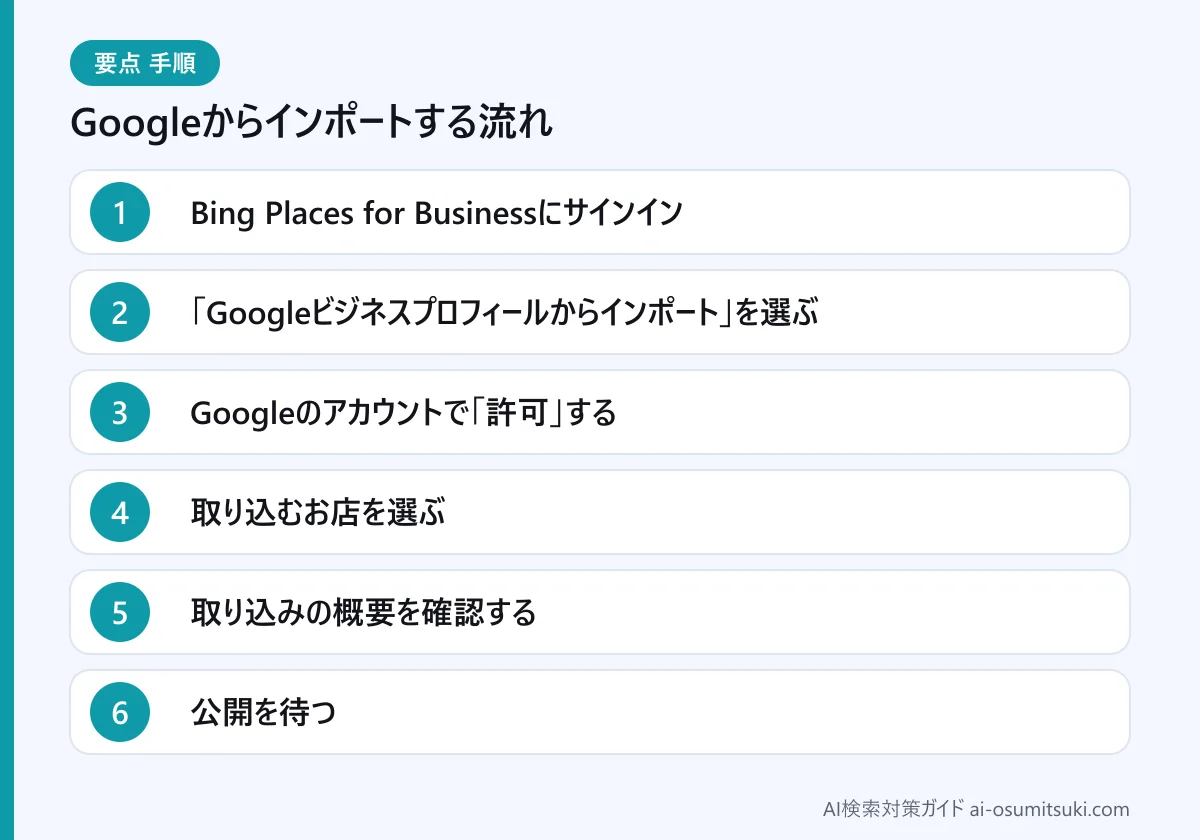
Googleビジネスプロフィールからインポートする
- 1Bing Places for BusinessにサインインMicrosoftアカウントなどで。
- 2「Googleビジネスプロフィールからインポート」を選ぶ初めての場合は新規ユーザーの画面で。すでに店舗があれば「単一のビジネスを追加」から。
- 3Googleのアカウントで「許可」するお店の管理に使っているGoogleアカウントでログイン。
- 4取り込むお店を選ぶチェックを入れて「続行」。
- 5取り込みの概要を確認する住所がない・重複の可能性、などの注意が出る場合があります。
- 6公開を待つ数日〜10日ほどかかる場合があるとされています。
取り込まれない・変わる項目
- カテゴリは取り込まれないため、手動で設定する
- 口コミは引き継がれない
- Googleで電話番号が空だと、Bingにも入らない
- 住所の表示の行数や、都道府県の扱いが異なる
手動で登録する
Googleに登録していない場合や、取り込みに失敗した場合は、手動で登録します。
- 1サインインして、ビジネスを検索するすでにBingに載っていれば、見つかった店舗を選んで「申請」します。
- 2見つからなければ、新しく追加する店名・住所・電話番号・カテゴリ・営業時間・Webサイト・写真を入力。
- 3所有者であることを確認する画面に表示される方法を選んで、手続きします。
- 4公開を待つ確認が済むと、公開の手続きが進みます。
同期したあとの運用 Googleが優先される
一度取り込むと、Googleビジネスプロフィールとつながり、手動または自動で、同期できます。
内容が食い違った場合は、Googleの内容が優先されることがあります。
やりがちな対応
- Bingだけ直して、Googleは放置する
- 同期のあと、Bingの修正が戻って困る
おすすめの対応
- 先にGoogleビジネスプロフィールを直す
- 同期の反映を待ってから、Bingを確認する
- カテゴリなど、取り込まれない項目だけBingで直す
Bingの情報を修正する
- 1Bing Places for Businessにサインイン
- 2修正したい店舗を選んで、編集画面を開く
- 3住所・電話・営業時間・Webサイト・写真を直す
- 4保存して、反映を待つ公開には時間がかかることがあります。
重複して表示されているなど、管理画面で直せない問題は、Bing Placesのサポートに問い合わせます。
Bingに載っているかを確認する方法
Bingで、店名や「地域名+業種」を検索し、地図つきの結果に出るかを見ます。Bingマップ(bing.com/maps)で、店名を検索する方法もあります。
当サイトの掲載状況チェックでは、Bingマップの検索結果を、ワンクリックで開けます。
公開までには時間がかかることがあるため、確認は、手続きの数日後から行います。すぐに表示されなくても、慌てないでください。
登録したあとにやること
- 店名・住所・電話・営業時間が、Google・Appleと同じ表記か確認する
- カテゴリが設定されているか確認する
- 写真を追加する
- 公開されたか、Bingで検索して確認する
入力する欄と内容を、画面のイメージ図つきで順番に解説しています(無料)。
Bingマップの登録ガイドを見る各マップの店名・住所・電話・営業時間が揃っているか、まとめて比べられます。
店舗情報の整合性をチェック自分でやる時間がない・不安な方へ。登録や情報修正のサポートも行っています。
登録・修正のサポートを見る画面の名称や手順は、Microsoftの更新で変わることがあります。実際の操作の前に、Bing Places for Businessの公式ヘルプの最新の案内もあわせて確認してください。