
Googleマップの店舗登録のやり方 無料で自分でできる完全ガイド
結論 店舗登録は無料で、約15分で入力できます
Googleマップに載せるために使うのが「Googleビジネスプロフィール」です。作成・編集・口コミへの返信まで、すべて無料で使えます。
Googleマップのアプリから「ビジネスを追加」して登録した場合も、同じプロフィールが作られるので、費用はかかりません。
入力そのものは15分ほどで終わります。時間がかかるのは、そのあとの「オーナー確認」です。確認の方法によっては、数日かかることもあります。
なお、AIの回答の裏側でも、Googleマップの情報は参考にされています。
GeminiがGoogleマップの口コミや営業時間などをもとに答えられることは、Googleの公式資料で説明されています。
つまり店舗登録は、マップの対策であると同時に、AI検索対策の第一歩でもあります。
登録の前に用意するもの
入力の途中で手が止まらないよう、先にそろえておきましょう。特に、店名と住所の表記は、あとで他のマップにも使うので、ここで正式な形を決めておくと楽になります。
- Googleアカウント(お店用に新しく作っておくと、担当者が変わっても引き継ぎやすい)
- 正式な店名・会社名(看板や名刺と同じ表記)
- 住所(来店型の場合)、または対応エリア(訪問型の場合)
- 電話番号と、WebサイトのURL(なければ、InstagramなどのURLでも可)
- 営業時間と、お店の種類(カテゴリ)
- 外観・内観・商品などの写真を数枚
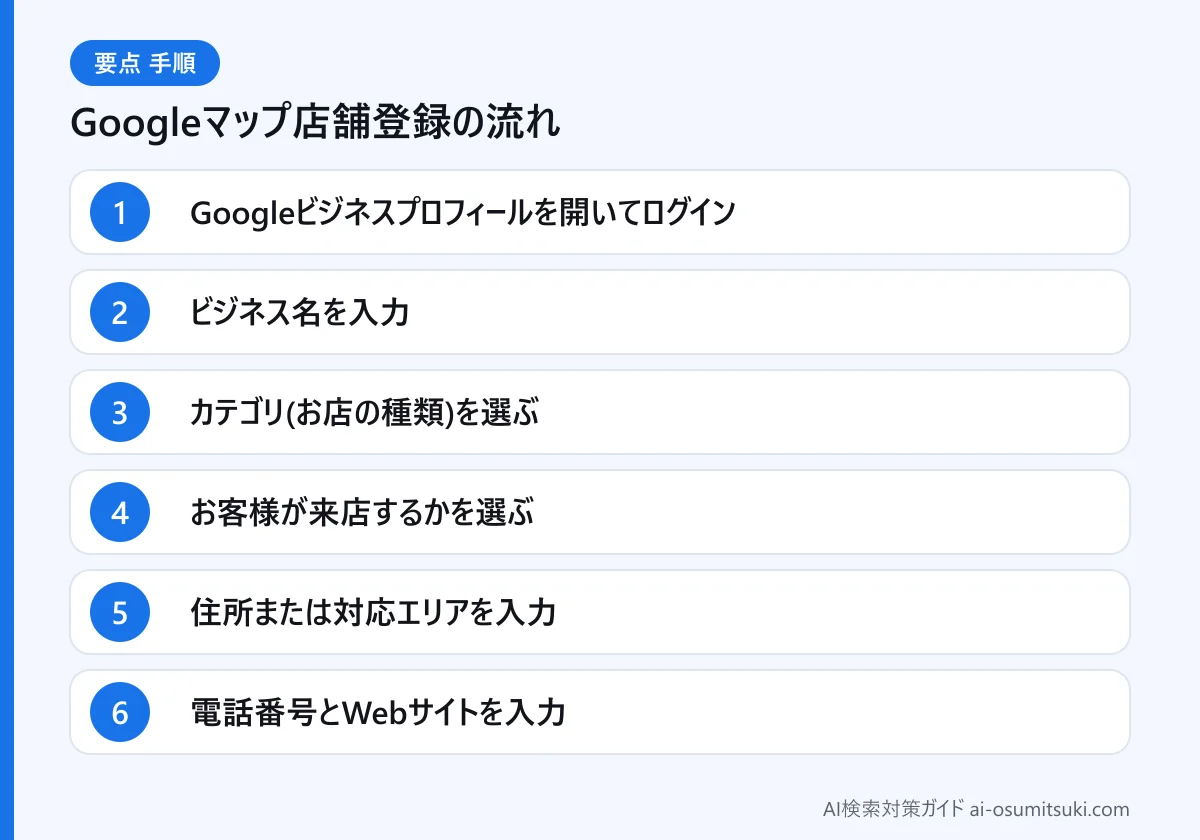
店舗登録の8ステップ
- 1Googleビジネスプロフィールを開いてログインお店用のGoogleアカウントで。ログインしたアカウントが、そのままオーナーになります。
- 2ビジネス名を入力候補に自分のお店が出たら、新しく作らず、それを選びます。
- 3カテゴリ(お店の種類)を選ぶいちばん中心の業種を1つ。
- 4お客様が来店するかを選ぶ来店型か、訪問・出張型か。
- 5住所または対応エリアを入力看板や登記と同じ表記で。
- 6電話番号とWebサイトを入力Webサイトがなければ空欄でも進めます。
- 7オーナー確認電話・メール・ビデオ・はがきなど、表示された方法から選びます。
- 8営業時間・紹介文・写真を入れるここを丁寧に入れるほど、選ばれやすくなります。
次の図は、入力画面のイメージです。赤い番号の枠が、入力する場所を示しています。実際の画面とは、見た目や言葉が異なる場合があります。
自分のお店が候補に出たら、新しく作らず、それを選んで管理権限をリクエストします。
自宅兼事務所で住所を見せたくない場合は、「いいえ」を選んで対応エリアだけを設定します。
入力する内容の決め方
店名は「看板と同じ正式な名前」だけにする
店名の欄に、地域名や業種、サービスの特徴を足したくなりますが、これはガイドライン違反になることがあります。
実際の名称と違う登録は、あとから修正や停止の対象になりえます。
よくないNG例
- ナビカフェ 広島 おしゃれ 駅近 ランチ
- ナビカフェ(広島市中区の人気カフェ)
- 広島 カフェ ナビカフェ
よいOK例
- ナビカフェ 広島店
- 看板・名刺・公式サイトと同じ表記
検索されたい言葉は、店名ではなく、カテゴリ・紹介文・サービスの項目で伝えます。
カテゴリは「いちばん中心の業種」を1つ
メインのカテゴリは、お店を最もよく表す1つを選びます。たとえばカフェなら「カフェ」。実際にはやっていない業種は選びません。
関連する業種は、あとから追加のカテゴリとして足せます。
住所は他のマップでも同じ表記に
住所は、看板・登記・契約書の表記に合わせます。
「1丁目2-3」と「1-2-3」のように、媒体ごとに表記が違うと、同じお店だと判断されにくくなることがあります。
Appleマップ・Bing・公式サイトでも、同じ表記で統一しましょう。
電話番号とWebサイト
電話番号は、お客様が実際に連絡する番号を入れます。Webサイトがない場合は、空欄でも登録できます。
InstagramなどのページのURLを入れる方法もあります。
訪問型のお店・自宅兼事務所の場合
出張や訪問で仕事をするお店(水道・リフォーム・出張美容・一部の士業など)は、店舗の住所を見せず、「対応エリア」だけを設定できます。
自宅兼事務所で住所を公開したくない場合も同じです。
- 「お客様が来店する場所がありますか?」で「いいえ」を選ぶ
- 対応エリア(市区町村)を、実際に対応できる範囲だけ入力する
- 広げすぎると、実態とずれて信頼を損ないます
- 公式サイトにも、対応エリアを書いておく
よくある失敗と対処
| 失敗 | 起きること | 対処 |
|---|---|---|
| 同じお店を2つ作る | 重複になり、口コミや情報が分かれる | 先に自分のお店を検索し、あれば管理権限をリクエストする |
| 店名にキーワードを足す | 停止や修正の対象になる | 看板と同じ正式名称に直す |
| 実際にやっていない業種を選ぶ | 評価や信頼を損なう | 実際の業務に合うカテゴリだけにする |
| 住所の表記がバラバラ | 同じお店と判断されにくい | 看板・登記の表記に統一する |
| オーナー確認を放置する | 編集も口コミ返信もできない | 表示された方法で、早めに確認を終える |
画面の名称や手順は、Googleの更新で変わることがあります。実際の操作の前に、Googleビジネスプロフィールヘルプの最新の案内もあわせて確認してください。
登録したあとにやること
登録して、オーナー確認が済んだら、次はお客様が最初に見る情報を充実させます。営業時間・写真・紹介文・サービス内容の順に整えましょう。
祝日や臨時休業の予定は、特別営業時間で設定します。
あわせて、Appleマップ・Bingマップにも登録しておくと安心です。いずれも無料で、Googleの情報を参考にそろえられます。
AI検索対策としては、店名・住所・電話・営業時間を、すべての場所で同じ表記にそろえることが、土台になります。
画面のイメージ図つきで、入力する欄と内容を順番に説明しています(無料)。
Googleマップの登録ガイドを見る各マップの店名・住所・電話・営業時間が揃っているか、まとめて比べられます。
店舗情報の整合性をチェック自分でやる場合と、頼む場合
| 自分でやる | サポートを頼む | |
|---|---|---|
| 費用 | 0円 | 4,900円〜(目安・着手前にお見積り) |
| 時間 | 入力で約15分+確認の待ち時間 | 入力内容を伝えるだけ |
| 向いている人 | 手順どおりに進められる方 | 時間がない・不安がある・3つのマップをまとめて整えたい方 |
承認や検索結果での表示は保証できません。料金は作業のサポートの対価で、登録そのものは無料です。
自分でやる時間がない・不安な方へ。登録や情報修正のサポートも行っています。
登録・修正のサポートを見る