
Googleビジネスプロフィールのオーナー確認の方法と詰まったときの対処
オーナー確認とは
Googleビジネスプロフィールで、「あなたがそのお店の持ち主・管理者である」ことを確認する手続きです。
他人が勝手にお店の情報を書き換えたり、なりすましたりするのを防ぐために行われます。
確認が済むまでは、プロフィールの編集や口コミへの返信ができません。
登録したのに情報が出ない、返信できない、というときは、まずここが終わっているかを確認しましょう。
確認の方法の種類
表示される確認方法は、業種や状況によって異なります。画面に出た選択肢の中から選ぶ形です。主な方法は次のとおりです。
| 方法 | やること | かかる時間のめやす | 注意点 |
|---|---|---|---|
| 電話・SMS | 音声案内またはSMSで届くコードを入力 | 数分 | 登録した電話番号で受けられること |
| メール | 届いたコードや確認リンクを使う | 数分 | 迷惑メールのフォルダも確認 |
| ビデオ | 看板・外観・店内・業務の様子を録画して送る | 審査に数日かかることがある | 撮影の流れを先に決めておく |
| はがき | 郵送で届く確認コードを入力 | 届くまで数日 | 住所の建物名・部屋番号まで正確に |
表示される方法は、お店によって異なります。
ビデオで確認するときの撮り方
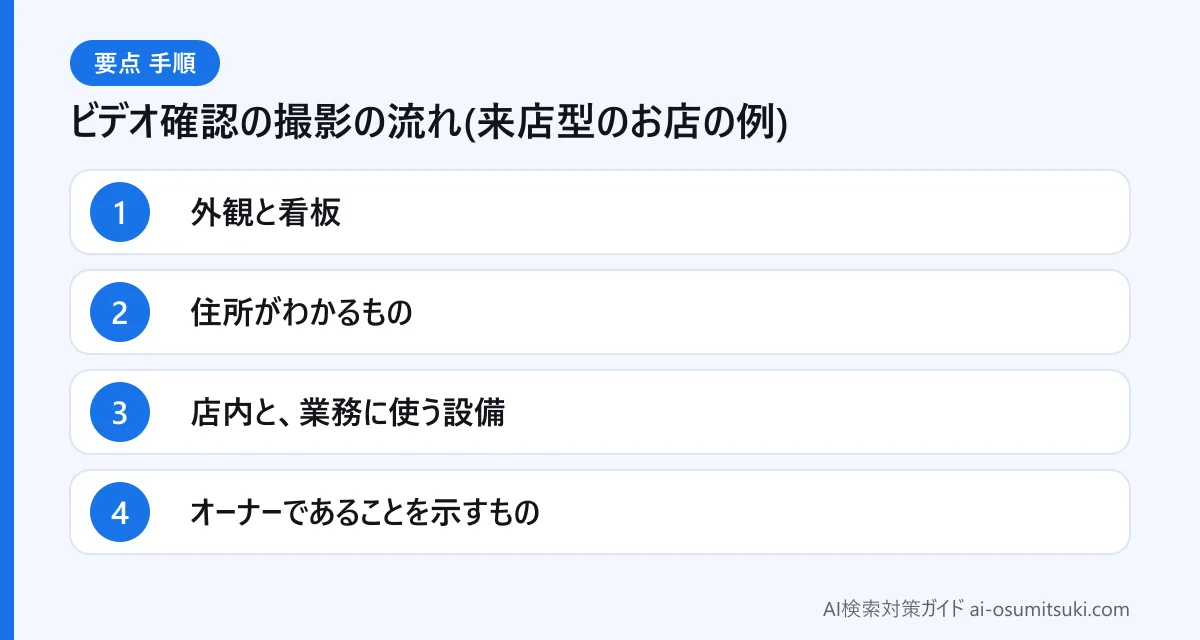
ビデオ確認は、「このお店は実在し、あなたが管理している」と示すために、実際の様子を見せる方法です。次の流れで撮ると、スムーズに進みます。
- 1外観と看板店名がわかる看板と、お店の外観・入口を映す。通りから見たところも。
- 2住所がわかるもの建物の入口や、郵便受け・案内板などで、所在地が伝わる映像を。
- 3店内と、業務に使う設備席・レジ・厨房・施術スペースなど、営業していることがわかるものを映す。
- 4オーナーであることを示すもの業務用の書類・許可証・名刺・請求書など、店名と結びつくものを映す。
- 訪問型のお店は、車両(店名入り)・業務に使う道具・名刺・請求書などを、順番に映します
- 途中で切らず、1本の動画としてつなげて撮ります
- 撮影した動画に、個人情報(他人の顔や書類)が映り込まないよう注意します
確認できないときの原因と対処
確認が通らない、コードが届かない、選択肢が出ない——そんなときは、次の順番で見直します。
- 店名・住所・カテゴリが、実際の看板・登記と一致しているか
- 入力した電話番号やメールアドレスに、間違いがないか
- はがきの場合、住所の建物名・部屋番号まで正確か(届くまで数日かかる)
- 迷惑メールのフォルダに、確認のメールが入っていないか
- 何度もプロフィールを新しく作っていないか(重複や審査の長期化につながる)
- ビデオの場合、看板・外観・業務の様子が、はっきり映っているか
確認が進まないからといって、プロフィールを何度も作り直すのは避けましょう。重複の原因になり、かえって手続きが複雑になります。
前任者や以前の業者がオーナーになっているとき
古いプロフィールが、退職した担当者や、以前契約していた業者のアカウントで管理されていることがあります。
この場合は、新しく作り直すのではなく、「管理権限のリクエスト」を行います。
- 1自分のお店を検索して見つけるGoogleマップで店名を検索し、「このビジネスのオーナーですか?」などの案内から進みます。
- 2管理権限をリクエストする画面の案内に従って、リクエストを送ります。
- 3現在のオーナーの応答を待つリクエスト後、現在のオーナーに通知され、一定期間内の応答を待ちます。
- 4応答がなければ、手続きを進める期間内に応答がない場合は、画面の案内に従って、自分で確認を進められることがあります。
業者に運用を任せるときも、お店の「オーナー」の権限は自社で持ったまま、業者には「管理者」の権限だけを渡すのが安全です。
契約が終わったら、管理者の権限を外すだけで済みます。
ケース別の進め方の例(架空のお店)
ケース1 来店型のカフェ「ナビカフェ 広島店」
店舗の固定電話があるため、電話・SMSの確認が選べました。届いたコードをその場で入力して、数分で完了。
登録した電話番号が、電話を受けられる状態になっていることだけ、事前に確認しておきました。
ケース2 訪問型のリフォーム会社「ナビ工務店」
店舗の住所を公開しない訪問型のため、ビデオ確認になりました。店名入りの車両、道具の保管場所、名刺、請求書を順番に映して1本の動画にまとめ、送信。
審査の結果が出るまで数日待ちました。
ケース3 以前の担当者が管理している「ナビ整骨院」
退職した担当者のアカウントで作られたプロフィールがあったため、新しく作らず、管理権限をリクエスト。
応答がなかったので、画面の案内に従って確認を進め、会社のアカウントをオーナーにしました。
どのケースでも共通していたのは、店名・住所・カテゴリが実際と一致していたこと、そして、新しいプロフィールを作り直さなかったことです。
確認が終わったら
確認が完了すると、営業時間・写真・紹介文・サービス内容などを編集でき、口コミに返信できるようになります。まずは営業時間と写真から入れていきましょう。
また、Appleマップ・Bingマップにも、同じ表記で登録しておくと、AI検索を含めた情報の見え方がそろいます。
登録の流れ全体は、画面のイメージ図つきのガイドで確認できます(無料)。
Googleマップの登録ガイドを見る自分でやる時間がない・不安な方へ。登録や情報修正のサポートも行っています。
登録・修正のサポートを見る確認前に決めておくと楽になること
- 誰のGoogleアカウントでオーナーになるか(担当者個人ではなく、会社で管理できるアカウントを)
- 確認の連絡を受け取れる電話番号とメールアドレス
- 業者に任せる場合の、権限の分け方(オーナーは自社、業者は管理者)
- ビデオ確認になった場合の、撮影の担当者と撮影する順番
画面の名称や手順は、Googleの更新で変わることがあります。実際の操作の前に、Googleビジネスプロフィールヘルプの最新の案内もあわせて確認してください。